
Produzione Odoo: distingui le fasi pronte da quelle in attesa

Approfondisci la procedura e le fonti
Quale lavorazione può partire e quale aspetta la precedente? Nell’ordine di produzione vedi gli stati delle singole fasi. Le dipendenze collegano le operazioni che devono essere completate in sequenza.
01 · Leggi lo stato delle lavorazioni

Apri Produzione > Operazioni > Ordini di produzione e seleziona un ordine confermato. Nella scheda Work Orders, To Do identifica le lavorazioni non bloccate da una dipendenza; Blocked quelle in attesa di una fase precedente. Nell’esempio Assembly è To Do, Apply finish e Drying sono Blocked. Quando il completamento della fase precedente risulta registrato, quella dipendente passa a To Do.
02 · Abilita le dipendenze sulla distinta base
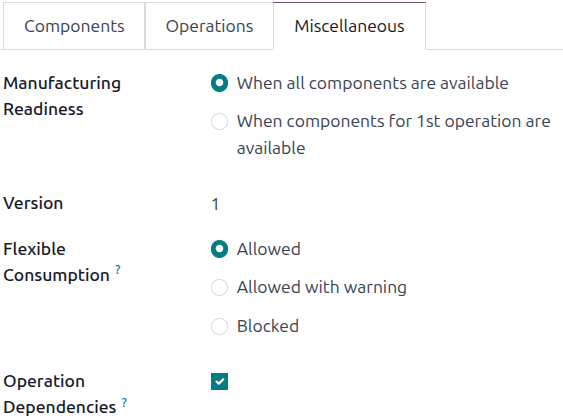
In Produzione > Configurazione > Impostazioni, abilita Work Orders e Work Order Dependencies, poi salva. Nel video la seconda opzione si chiama Custom Work Order Dependencies. Apri Prodotti > Distinte base e seleziona la distinta del prodotto, cioè la scheda che raccoglie componenti e operazioni. In Miscellaneous seleziona Operation Dependencies, come nell’immagine.
03 · Indica quale fase deve finire prima

Nella scheda Operations della distinta, apri il menu delle colonne e mostra Blocked By. Sulla riga dell’operazione successiva, apri quel campo e scegli l’operazione che deve precederla. Nell’esempio Apply finish è bloccata da Assembly: la finitura aspetta il montaggio. Salva l’operazione e la distinta. Imposta le altre dipendenze necessarie alla sequenza del prodotto.
04 · Pianifica la sequenza e controlla gli stati registrati

Per un nuovo ordine di produzione, seleziona la distinta con le dipendenze e premi Confirm. Premi Plan per assegnare gli inizi previsti alle lavorazioni: una fase dipendente viene pianificata dopo la durata prevista della precedente. Da Pianificazione apri la vista per produzione o per centro di lavoro. Le frecce grigie collegano le fasi nell’ordine previsto, come nell’immagine. Per seguire l’avanzamento effettivo consulta gli stati degli ordini: le date pianificate restano previsioni e i completamenti devono risultare in Odoo.
Il prossimo passo per la tua azienda
Devi seguire le lavorazioni della tua azienda? Con co-on esaminiamo fasi, dipendenze e registrazioni necessarie per gestirle in Odoo.
Parliamo delle tue lavorazioni
Fonti e versione
Procedura verificata con la documentazione Odoo 19.0. Le schermate ufficiali sono in inglese; etichette e opzioni possono variare con lingua, versione e configurazione.
Tutorial ufficiale Odoo · Work Order Dependencies | Odoo MRP · 2026-06-24
Guida ufficiale · Work order dependencies — Odoo 19.0 documentation


Commenti