
Documenti PDF Odoo: una veste riconoscibile per la tua azienda

Approfondisci la procedura e le fonti
Un preventivo parla dell’azienda anche prima di essere letto. Nei documenti PDF Odoo puoi definire logo, colori e impaginazione per società, controllando l’anteprima prima di usare il risultato nel lavoro quotidiano.
01 · Parti dall’identità che vuoi mostrare
Raccogli logo e dati aziendali corretti prima di scegliere lo stile. La guida Companies descrive la scheda della società con nome, indirizzo, recapiti e logo. Il layout predefinito appartiene alla società e si applica ai suoi report: non è una personalizzazione limitata a un singolo preventivo. Chiarisci quindi con chi gestisce Odoo quale azienda stai preparando e quali documenti controllare.
02 · Apri il layout predefinito senza entrare in Studio
Nella guida 19.0 il percorso è Settings, sezione Companies, Configure Document Layout. Questa configurazione è gestita fuori Studio. Nella finestra, l’anteprima a destra mostra l’effetto delle impostazioni. Anche il tutorial recente apre questa finestra e cambia aspetto e colori; le opzioni mostrate possono differire fra versioni. Usa le etichette del tuo ambiente, confrontandole con la documentazione pertinente.
03 · Riconosci logo e intestazione nell’esempio Light

Il primo PDF ufficiale è un preventivo con layout Light. Your logo è un segnaposto dimostrativo; sono esempi anche nomi, importi e date. Il logo aziendale può essere caricato o sostituito nella configurazione. Il nome e l’indirizzo compaiono nell’intestazione dei report esterni; i colori principali e secondari organizzano la grafica e quelli iniziali derivano dal logo.
04 · Confronta la presentazione, senza confondere i documenti
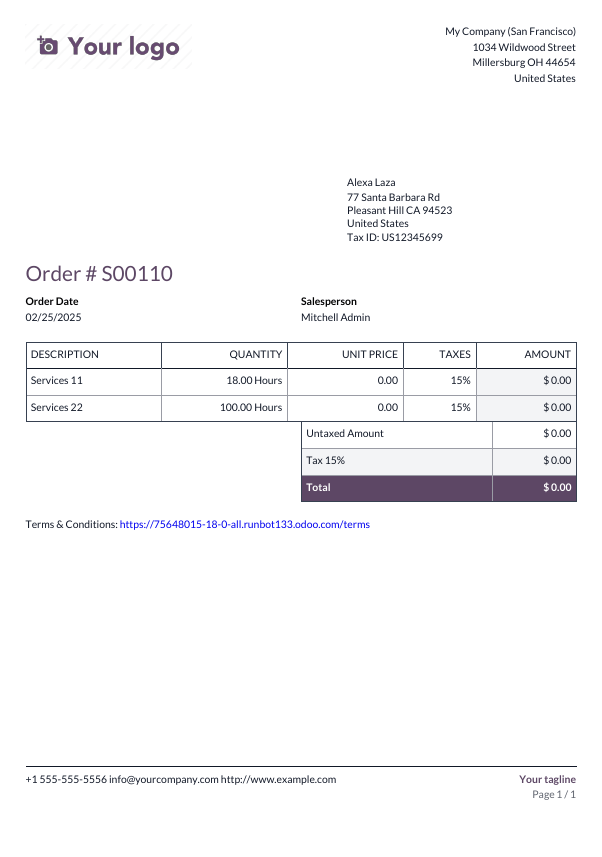
Il secondo PDF usa Boxed e mostra un ordine, diverso dal preventivo Light precedente. La tabella è incorniciata e il totale evidenziato: osserva la presentazione, non confrontare i valori dei due esempi. Light e Boxed sono fra i layout della guida 19.0. La posizione della tagline cambia secondo il layout: in Light è nell’intestazione, in Boxed nel piè di pagina.
05 · Controlla un risultato completo prima di adottarlo
Verifica nell’anteprima logo, indirizzo, colori e testi del piè di pagina, poi controlla un documento rappresentativo del tuo processo. La guida permette di impostare il formato carta predefinito; evita di presumere che una scelta sia già adatta a ogni report. Qui consideriamo il layout aziendale, non la modifica del contenuto con Studio o l’aggiunta di allegati PDF all’offerta.
Il prossimo passo per la tua azienda
Vuoi documenti coerenti con la tua azienda? Partiamo da un esempio reale del tuo processo commerciale.
Fonti e versione
Procedura verificata con la documentazione Odoo 19.0. Le schermate ufficiali sono in inglese; etichette e opzioni possono variare con lingua, versione e configurazione.
Tutorial ufficiale Odoo · Database general setup | Odoo Essentials · 2026-10-15
Guida ufficiale · Companies — Odoo 19.0 documentation


Commenti