
Email di riepilogo in Odoo: come monitorare le prestazioni senza notifiche inutili
- Virginia Appella
- 9 gen
- Tempo di lettura: 3 min

Con la crescita di un’azienda, il problema non è la mancanza di dati, ma come tenerli sotto controllo senza perdere tempo.
Dashboard da aprire, numeri sparsi, informazioni importanti che rischiano di essere ignorate perché nessuno può controllarle ogni giorno.
In Odoo, questo problema si risolve con le email di riepilogo (Odoo Digest): email automatiche che inviano riepiloghi periodici basati sui KPI direttamente nella casella di posta del tuo team.
Niente spam. Solo le informazioni essenziali, nel momento giusto.
Vediamo come attivarle e configurarle.
Questo articolo fa parte della guida pratica Come iniziare con Odoo, pensata per le PMI che vogliono usare Odoo in modo concreto e operativo.
Accedere alle Impostazioni di Odoo

Dalla home di Odoo, entra in Impostazioni.
È da qui che si abilita la funzionalità di invio automatico delle email di riepilogo.
Attivare le email di riepilogo in Odoo
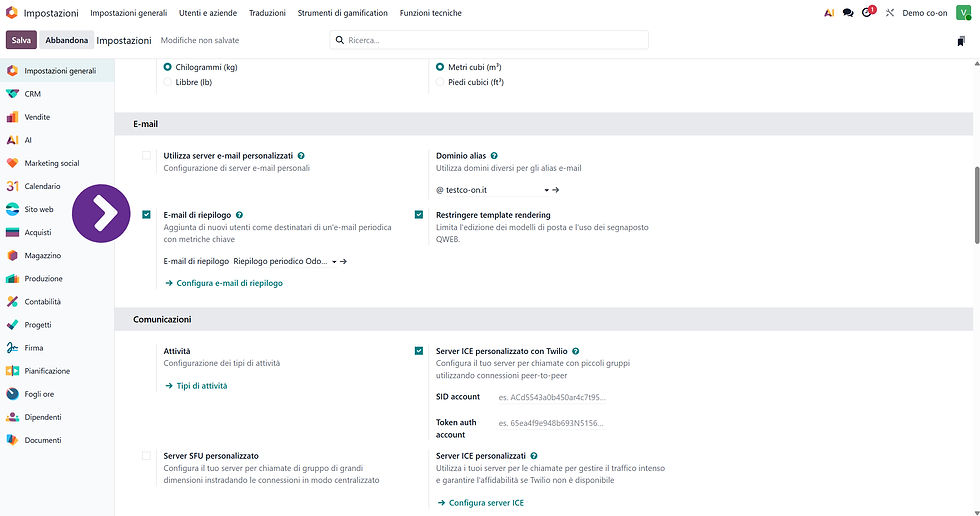
All’interno delle Impostazioni generali, scorri verso il basso fino alla sezione E-mail.
Qui trovi l’opzione Email di riepilogo in Odoo. Attiva la spunta per abilitare la funzione e clicca su Salva in alto a destra.
Questa operazione abilita l’invio di riepiloghi periodici basati sugli ICP di Odoo.
Aprire la configurazione del riepilogo

Una volta attivata la funzione, clicca sulla freccia accanto alla voce “Email di riepilogo”.
Questo collegamento apre la configurazione interna del modello di riepilogo, dove puoi definire contenuti, frequenza e destinatari.
La schermata di configurazione del riepilogo

In questa schermata puoi gestire tutte le impostazioni dell’email di riepilogo:
titolo del riepilogo
periodicità di invio
ICP inclusi
destinatari
È il punto centrale da cui controlli cosa viene inviato e a chi.
Personalizzare titolo, periodicità e ICP

In questa schermata puoi personalizzare il modello di email di riepilogo.
In alto, il titolo del riepilogo è evidenziato in grigio: da qui puoi rinominare il modello, ad esempio per distinguere riepiloghi personali, commerciali o direzionali.
Subito sotto puoi impostare la periodicità di invio, scegliendo tra:
giornaliera
settimanale
mensile
trimestrale
Scorrendo la pagina, nella sezione ICP, puoi selezionare gli indicatori di controllo delle prestazioni per ogni app installata in Odoo (CRM, Vendite, Fatturazione, Progetti, ecc.).
Configurare i destinatari delle email

Accedendo alla scheda Destinatari, puoi indicare chi deve ricevere le email di riepilogo.
Clicca su Aggiungi riga per inserire nuovi utenti o indirizzi email.
Inviare subito il riepilogo o attendere l’invio automatico

A questo punto hai due possibilità operative:
Invia ora: cliccando su questo pulsante, Odoo invia immediatamente l’email di riepilogo ai destinatari configurati, utilizzando titolo, periodicità e ICP selezionati.
Non fare nulla: se non clicchi su “Invia ora”, il riepilogo verrà inviato automaticamente secondo la periodicità impostata (giornaliera, settimanale, mensile o trimestrale).


Commenti