
Come programmare e gestire le attività sulle opportunità nel CRM di Odoo

Aggiornamento: 1 gen
In questo articolo vediamo come programmare in odoo un'attività nel CRM, partendo dalla dashboard iniziale fino alla conferma dell’attività direttamente dall’opportunità.
La funzionalità è centrale per mantenere il controllo operativo sulle trattative commerciali.
Questo articolo fa parte della guida pratica Come iniziare con Odoo, pensata per le PMI che vogliono usare Odoo in modo concreto e operativo.
1. Accesso al CRM dalla dashboard iniziale per programmare in Odoo un'attività
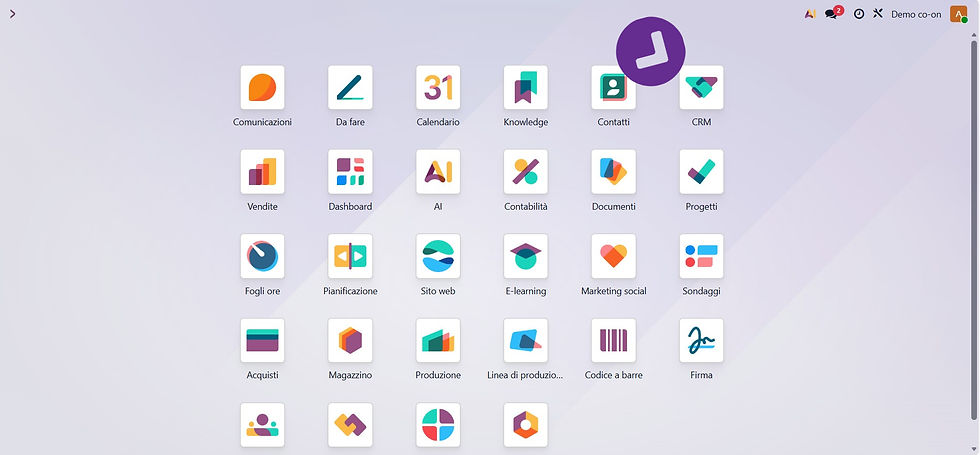
Dalla dashboard iniziale di Odoo si accede al modulo CRM cliccando sull’applicazione dedicata.
Questa vista rappresenta il punto di ingresso per la gestione di lead, opportunità e attività commerciali.
2. Vista pipeline delle opportunità nel CRM di Odoo

Una volta aperto il CRM, Odoo mostra la pipeline delle opportunità in vista Kanban, suddivisa per stati (Nuova, Qualificata, Proposta, Vinta, ecc.).
Su ogni opportunità sono visibili alcune icone operative:
stelline → livello di priorità
orologio → nessuna attività ancora pianificata
icone specifiche (telefono, email, incontro) → attività già assegnata
L’orologino indica che per quell’opportunità non esiste ancora alcuna attività pianificata.
3. Verifica dell’assenza di attività sull’opportunità

Cliccando sull’opportunità e successivamente sull’icona dell’orologio:
Odoo mostra che non sono presenti attività
viene proposto il pulsante “Programma un’attività”
Questa è la modalità più rapida per intervenire direttamente dal flusso commerciale.
4. Apertura della finestra “Programma attività”

Cliccando su Programma un’attività, si apre una finestra modale che consente di:
selezionare la tipologia di attività
inserire i dettagli operativi
assegnare responsabilità e scadenza
Le tipologie disponibili includono:
To-Do
E-mail
Chiamata
Incontro
Documento
Firma
Ogni tipologia ha un’icona dedicata che verrà poi mostrata nella pipeline.
5. Configurazione dell’attività di tipo “Chiamata”

Selezionando Chiamata, è possibile:
compilare il riepilogo dell’attività
inserire note operative (es. obiettivo della chiamata)
definire la data di scadenza
assegnare l’attività a uno specifico utente
Solo dopo aver completato questi campi si può cliccare su Salva per rendere l’attività effettiva.
6. Aggiornamento visivo nella pipeline CRM

Dopo il salvataggio:
l’orologino scompare
compare l’icona della chiamata sull’opportunità
Questo aggiornamento è immediato e permette di capire a colpo d’occhio quale azione è pianificata su ogni trattativa.
7. Gestione e completamento dell’attività

Cliccando sull’icona della chiamata:
si apre il dettaglio dell’attività
sono visibili descrizione, scadenza e assegnatario
l’attività può essere modificata oppure segnata come completata
La conferma dell’attività consente di mantenere lo storico pulito e aggiornato, evitando dimenticanze operative.
Questo è uno dei passaggi fondamentali per iniziare a usare Odoo in modo ordinato.
Se vuoi vedere l’intero percorso, trovi tutte le guide nella pagina Come iniziare con Odoo


Commenti