
Come pianificare un meeting calendario collegato a un preventivo in Odoo
- Virginia Appella
- 12 dic 2025
- Tempo di lettura: 3 min

Aggiornamento: 1 gen
In questo articolo vediamo come pianificare un meeting in Odoo a partire da un preventivo.
Questo articolo fa parte della guida pratica Come iniziare con Odoo, pensata per le PMI che vogliono usare Odoo in modo concreto e operativo.
1. Accedi al modulo Vendite Odoo per aprire un preventivo

Dalla dashboard iniziale di Odoo è possibile accedere rapidamente a tutte le applicazioni.
Per avviare il flusso di pianificazione di un meeting partendo da un documento commerciale, clicchiamo sull’app Vendite.
2. Apertura della lista dei preventivi per pianificare un meeting a partire da un preventivo in Odoo

Una volta entrati nell’app Vendite, Odoo mostra la lista dei preventivi, con informazioni principali come cliente, importo, stato e attività associate. Da questa vista possiamo individuare il preventivo su cui vogliamo lavorare.
3. Apertura del preventivo di riferimento
Cliccando sull’ultimo preventivo per cui vogliamo fissare un incontro, si apre il dettaglio del preventivo. Tutte le attività che andremo a creare saranno collegate direttamente a questo documento. All’interno del preventivo clicchiamo sul pulsante Attività.

4. Accesso alle attività del preventivo
Odoo apre il pannello con l’elenco delle azioni disponibili: to-do, email, chiamata, incontro, documenti e firma. Nel pannello delle attività selezioniamo Incontro e poi clicchiamo su Pianifica. In questo modo Odoo crea un nuovo evento collegato al preventivo.

5. Espansione del dettaglio dell’incontro
L’incontro viene inizialmente mostrato in una vista compatta. Cliccando sul pulsante di espansione in alto a destra, accediamo al dettaglio completo del meeting, con tutte le informazioni configurabili.

6. Definizione dei partecipanti
Nel dettaglio dell’incontro possiamo definire i partecipanti, selezionandoli tra utenti interni e contatti esterni. Ogni partecipante viene associato all’evento e sarà tracciato per stato di risposta.
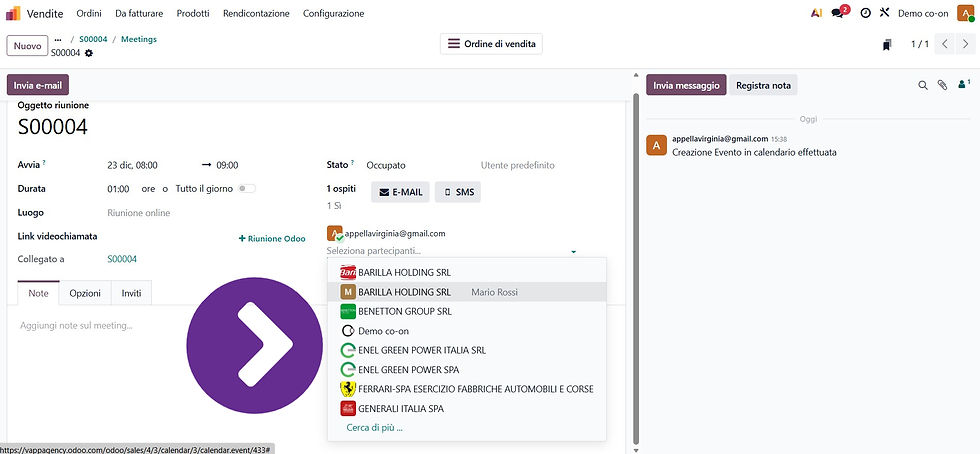
7. Generazione del link alla videochiamata
All’interno dell’incontro è disponibile il pulsante Riunione Odoo. Questo pulsante consente di generare automaticamente un link alla videochiamata, senza utilizzare strumenti esterni.

8. Inserimento automatico del link
Dopo il clic su Riunione Odoo, il sistema inserisce automaticamente il link nel campo “Link videochiamata”. Il link diventa parte integrante dell’evento e verrà incluso nelle comunicazioni.

9. Verifica stato partecipanti e invio email
Nel dettaglio dell’incontro è possibile verificare lo stato dei partecipanti (accettato, in attesa, rifiutato). Queste informazioni sono sempre visibili direttamente dal meeting. Dopo aver verificato i partecipanti, clicchiamo su Invia email.

10. Conferma dell’invio
Odoo apre la bozza dell’email, già compilata con oggetto, data, orario e link alla riunione.
Con un clic su Invia, l’email viene spedita ai partecipanti.

L’invio viene automaticamente registrato tra le attività del preventivo, nel Pannello laterale.

11. Visualizzazione del meeting dalla lista preventivi
Tornando alla lista dei preventivi, nella colonna Attività è visibile l’icona del meeting associato. Questo consente di capire immediatamente che su quel preventivo è stato pianificato un incontro.

Questo è uno dei passaggi fondamentali per iniziare a usare Odoo in modo ordinato.
Se vuoi vedere l’intero percorso, trovi tutte le guide nella pagina Come iniziare con Odoo


Commenti