
Tutti i modi per visualizzare preventivi in Odoo
- Virginia Appella
- 9 dic 2025
- Tempo di lettura: 2 min

Aggiornamento: 1 gen
In Odoo puoi visualizzare i preventivi in 6 modalità diverse, ognuna pensata per un’esigenza specifica (analisi, controllo ordini, reporting, pianificazione, geolocalizzazione).
Questo articolo fa parte della guida pratica Come iniziare con Odoo, pensata per le PMI che vogliono usare Odoo in modo concreto e operativo.
Apertura app vendite odoo per visualizzare i preventivi
Dalla schermata iniziale selezioni Vendite. La prima sezione che trovi è proprio Preventivi.
Qui Odoo ti apre automaticamente l’ultima vista che hai usato (lista, kanban, pivot ecc.).

Le 6 viste principali dei preventivi in Odoo
1. Vista Elenco
È la vista più classica, simile a Excel: numeri ordine, data, cliente, totale e stato. Perfetta per:
controllare velocemente importi e scadenze
filtrare i tuoi preventivi (es. “I miei preventivi”)
esportare dati o ordinarli per cliente / data / totale

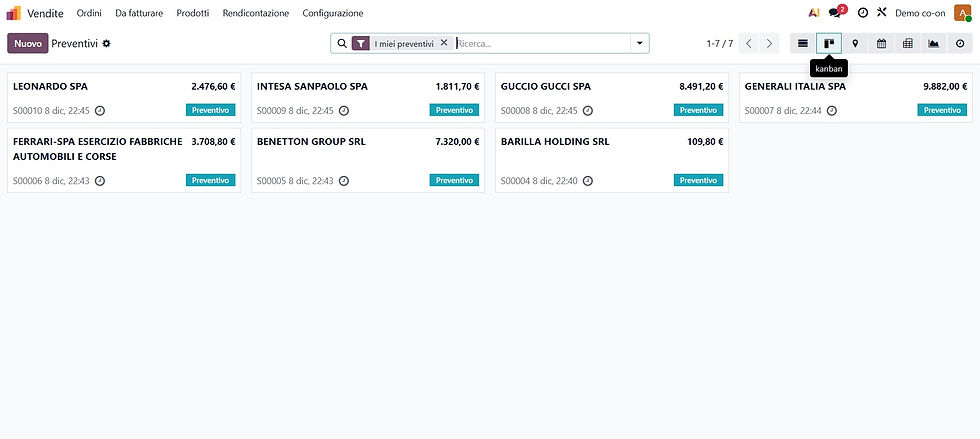
2. Vista Kanban
Ogni preventivo diventa una “card”. Utile quando:
vuoi una visione visuale e compatta dei preventivi
devi scorrere rapidamente le informazioni senza tabelle
lavori spesso da smartphone o tablet
È ideale per chi gestisce volumi medio-bassi ma vuole tutto immediato.
3. Vista Mappa
Odoo posiziona i clienti sulla mappa sfruttando l’indirizzo del partner. Perfetta per attività commerciali che:
visitano clienti fisicamente
vogliono capire la distribuzione geografica dei prospect
organizzano giri visite o cluster territoriali
Quando clicchi un pin, vedi subito i preventivi associati.

4. Vista Calendario
I preventivi vengono mostrati nel calendario nella data in cui vengono creati. Utile per:
capire quando sono stati emessi i preventivi
gestire i picchi di lavoro nel mese
analizzare l’andamento commerciale su base temporale
Puoi cambiare mese, settimana o giorno.

5. Vista Pivot
La vista pivot trasforma i preventivi in un foglio analitico: totali per mese, cliente, commerciale, ecc. Perfetta per chi vuole:
reportistica avanzata senza Excel
sommare importi per cliente
confrontare periodi differenti
cliccare e “esplodere” i dettagli tramite drill-down
Da qui puoi anche inserire direttamente i dati nel foglio di calcolo Odoo, funzione potentissima per creare dashboard personalizzate.

6. Vista Grafico (Barre, Linee, Torta)
Odoo permette di analizzare i preventivi in grafico scegliendo misure e raggruppamenti. Ottima per:
presentazioni veloci
confronti immediati tra clienti o periodi
vedere quali clienti generano più opportunità
Le barre verticali, ad esempio, rendono subito chiaro il valore per cliente.

Conclusione
Uno dei punti forti di Odoo è la capacità di leggere lo stesso dato da angolazioni completamente diverse. Che tu voglia:
analizzare numeri (Pivot)
fare presentazioni (Grafico)
organizzare visite (Mappa)
controllare attività giornaliere (Calendario)
Odoo ti offre la vista giusta in un clic.
Questo è uno dei passaggi fondamentali per iniziare a usare Odoo in modo ordinato.
Se vuoi vedere l’intero percorso, trovi tutte le guide nella pagina Come iniziare con Odoo


Commenti